Guide: Sådan får du nemt dine billeder op på TV'et
05 Aug 2026 | Rasmus Larsen |
Uanset om du bruger Android, iPhone eller et separat kamera, findes der nemmere måder end at tilslutte PC'en eller bruge Chromecast og AirPlay. Her er Flatpanels' guide.
Moderne TV-platforme giver adgang til videostreaming og musik, men de omfavner i stigende grad også andre medietyper såsom fotos og spil.
Den nemmeste måde er at matche den TV-platform, man bruger, med styresystemet i sin smartphone. Der findes dog også andre metoder og vi ser nu optakten til, at Google Photos er ved at rykke ind på Smart TV som ikke er Google TV.
Billeder via AirPlay og Google Cast
Traditionelt har mange mennesker nok brugt PC'en til at vise feriebilleder til venner og bekendte. Måske ved at brænde feriebilleder på CD'er tilbage i æraen for fysiske skiver eller ved at tilslutte PC'en til TV'et via HDMI i nyere tid.
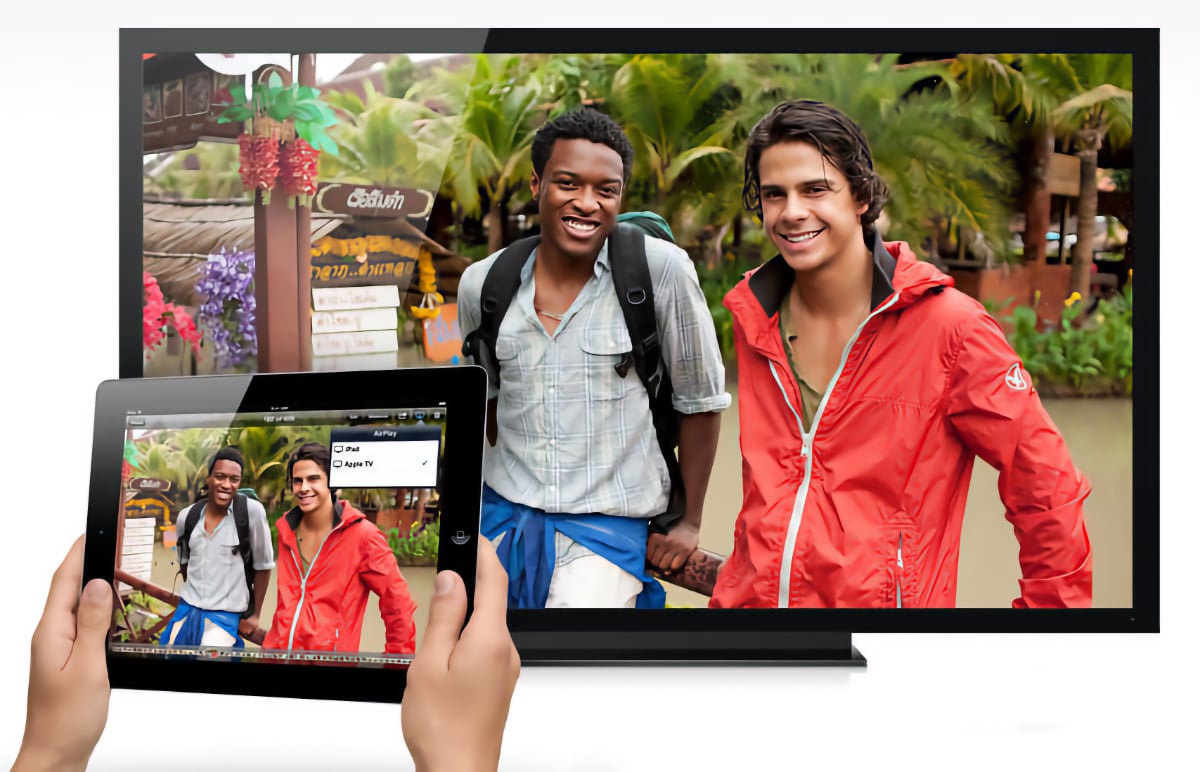
Man kan gøre det samme i dag uden at tilslutte kabler ved at bruge skærmspejling på smartphone, tablet eller PC via Google Cast, AirPlay og Miracast eller ved hjælp af DLNA ved at dele en mappe på PC'en.
En af ulemperne ved skærmspejling er, at gæsterne også ser alt det andet du har på skærmen, og alle de billeder, der måske ikke er blevet så gode eller egnede til fremvisning, med mindre du har sorteret mappen på forhånd.
AirPlay og Google Cast er en hurtig og trådløs – men ustruktureret – måde at få vist feriebillederne på TV'et
Foruden skærmspejling understøtter både AirPlay og Google Cast også, at man alene sender medieindholdet over på TV'et, så gæsterne ikke ser resten af skærmens indhold. Det gøres ved at navigere til et foto eller en video, og så trykke på cast-ikonet (ligesom på streamingtjenester).
På sin smartphone kan man på forhånd have søgt på f.eks. 'Frankrig' og '2026' for kun at vise disse billeder. Nu kan der swipes mellem billederne på telefonen, hvorefter TV-skærmen følger efter.
Foto appen på Apple TV
En mulighed, der er opstået i nyere tid, er foto-apps til TV'et. Apple har eksempelvis Apple Photos og Google har Google Photos, hvilket er de to iboende systemer til at håndtere fotorullen på hhv. iPhone/iPad og Android. Der er indbygget en masse automatik så man slipper for manuelt at sidde og uploade og sortere.
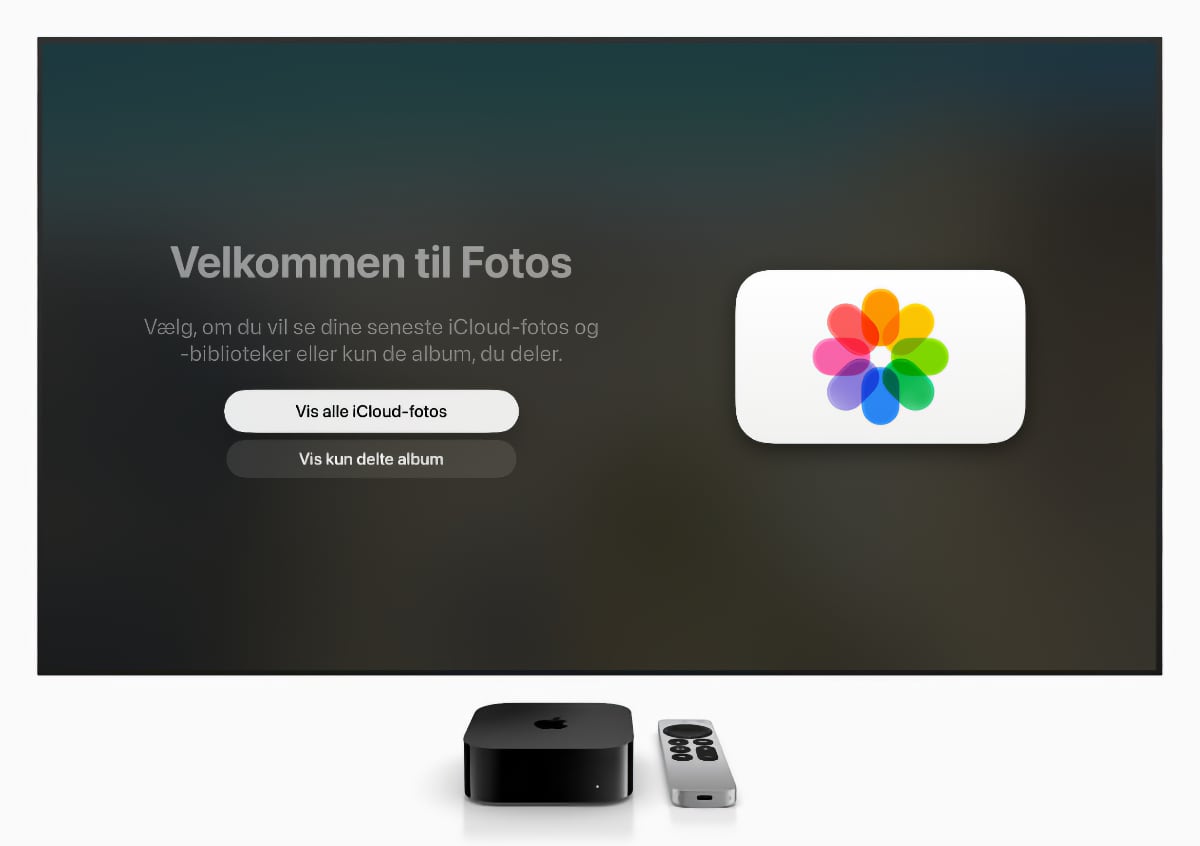
På Apple TV-boksen åbner du blot Photos appen, som nu trækker billeder og videoer ned fra iCloud – ligesom på din iPhone – præsenteret i en pæn visuel brugerflade. Du kan nemt opsætte flere brugere på Apple TV-boksen, så hver bruger kan se egne fotos ved at skifte brugerprofil fra kontrolcentret. Dette er pt. den klart nemmeste måde at se egne fotos og videoer på TV-skærmen, hvis du er Apple-bruger.
Billeder kan også opsættes til at køre som baggrundskærme, når Apple TV 4K ikke er i brug, så du ikke aktivt skal ind og foretage dit noget hver gang billeder skal fremvises.
Der er en dedikeret Photos app på Apple TV, som kan opsættes – og begrænses – på forskellige måder
Google Photos til Google TV
I alle Google TV (Sony, Philips, TCL, Nvidia, Chromecast, Google TV Streamer osv.) findes en indbygget Google Photos-funktion, men det er dog ikke en særskilt app, hvorfor den ikke har samme muligheder for at vælge frit fra fotobiblioteket.
I stedet kan fotos sættes som pauseskærme – i stedet for de billeder, man ser fra andre fotografer – eller man kan søge efter billeder ved hjælp af Google Assistant, f.eks. fra et bestemt sted i et givent år. Når den nye Gemini AI-assistent udrulles på Google TV senere, får du yderligere muligheder (F.eks. Remix-funktion), men vi savner pt. en dedikeret Google Photos app.
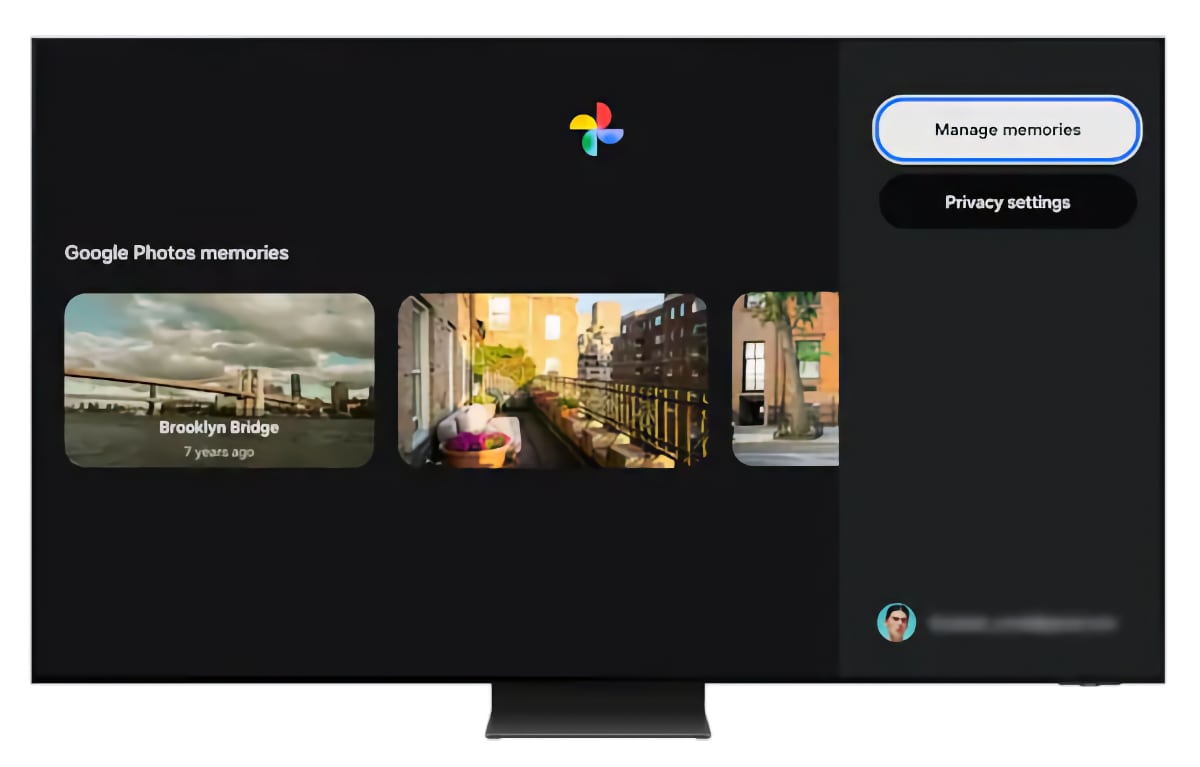
Samsung TV er de første, der har fået en Google Photos app – før Google TV.
Google Photos til Smart TV
Samsung er den første TV-producent uden Google TV, som har fået Google Photos app. Den er dog begrænset til 'minder' ('memories'), altså de små fotokollager, som nyere Android-telefoner kan lave ud fra dine rejser, personer mv. Appen giver ikke adgang til frit at søge i dit fotobibliotek hos Google.
Endelig findes der trejdeparts apps, hvoraf nogle faktisk kan forbinde til blandt andet Google Photos. Det er apps som Easy Photo Player til LG Smart TV (web), Samsung Smart TV (Tizen) og Google TV samt Viewer for Google Photos (Apple TV).
Apps som Plex og Dropbox kan også bruges, men du kommer til at bruge en del tid på at uploade og sortere. Plex kræver en medieserver i hjemmet, f.eks. en NAS eller en PC, der altid er tændt.
Pauseskærme og minder på TV'et
Vores erfaring er, at de to bedste måder til at fremvise egne fotografier på skærmen er ved hjælp af funktionerne til pauseskærme og som 'minder'.
Pauseskærme starter automatisk, når du ikke bruger TV'et, og der findes ofte overraskende eller glemte momenter. Det er dog mest velegnet til familiens daglige brug fremfor situationerne, hvor man vil vise specifikke feriebilleder frem til andre.
'Minderne' er dem, som nyere Android-telefoner og iPhones laver automatisk, eksempelvis når du har været ude at rejse eller på mærkedage. Det er kollager af billeder og videoer, som telefonen klipper sammen til baggrundmusik, så du ikke skal bruge en masse tid på selv at administrere det hele. Man kan også bede telefonen manuelt om at lave andre og længere minder. Disse fungerer rigtig godt, når de vises på TV'et via Apple TV 4K og Samsung TV (Google Photos appen).
Minderne kan alternativt sendes over på TV'et via Google Cast eller AirPlay fra din smartphone.
Der findes naturligvis også andre måder til at få feriebillederne op på husets store skærm. Hvad er dine erfaringer?
Tilmeld dig Flatpanels Nyhedsbrev
Seneste nyheder, artikler og anmeldelser i indbakken.